Your Usb stick laesst sich nicht formatieren images are available in this site. Usb stick laesst sich nicht formatieren are a topic that is being searched for and liked by netizens now. You can Get the Usb stick laesst sich nicht formatieren files here. Download all royalty-free photos.
If you’re searching for usb stick laesst sich nicht formatieren pictures information connected with to the usb stick laesst sich nicht formatieren topic, you have pay a visit to the ideal blog. Our site frequently gives you suggestions for downloading the maximum quality video and picture content, please kindly search and find more informative video articles and images that match your interests.
Usb Stick Laesst Sich Nicht Formatieren. Wenn ein USB-Stick eine SD-Karte oder eine externe Festplatte am Mac zicken kann das viele Ursachen haben. Dateisystem Fehler durch CMD reparieren Lösung 4. Wenn dein USB-Stick schreibgeschützt ist kannst du keine Dateien bearbeiten und den Stick nicht formatieren. USB lässt sich nicht formatieren schreibgeschützt.
 So Formatiert Man Usb Mit Cmd Eingabeaufforderung Windows 10 From de.minitool.com
Windows lässt eine Formatierung von USB-Sticks in NTFS standardmäßig nicht zu. Schieben Sie den Schalter also wieder zurück in die andere Position und prüfen Sie dann im Windows-Explorer ob sich der Speicher nun formatieren lässt. Festplatten Treibersoftware aktualisieren Lösung 3. Windows Datenträgerprüfung durchführen Lösung 2. Mit dem Befehl clean werden alle Dateien auf dem USB-Stick gelöscht jedoch wird er damit noch nicht formatiert. In diesem Fall wird es empfohlen das umfassende und leistungsstarke Drittanbieter-Formatierungstool AOMEI Partition Assistant Standard zu verwenden.
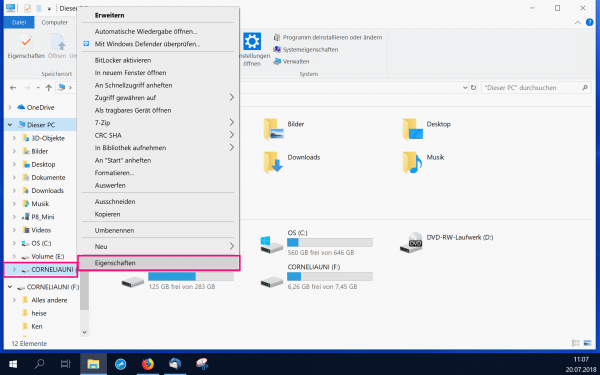
Rechtsklicken Sie auf das USB-Laufwerk und wählen Sie Formatieren.
Es gibt ein paar Dinge die du tun kannst um den Schreibschutz des USB-Sticks. Nicht um zu fragen ob der USB Stick echt ist woher es kommt usw. Führen Sie jetzt die detaillierte Anleitung. Wenn Sie mit Rechtsklick das Laufwerk auswählen und auf Formatieren klicken wählen Sie unter Dateisystem die Option exFAT anstatt FAT32 aus. Allerdings sehen Sie dass es einen Laufwerkbuchstaben dafür gibt. Werfen Sie den USB-Stick ordnungsgemäß aus und schließen Sie ihn erneut an.
 Source: praxistipps.chip.de
Es gibt ein paar Dinge die du tun kannst um den Schreibschutz des USB-Sticks. Sollte Windows den USB-Stick nicht formatieren können Sie eine professionelle Partition Software versuchen. USB lässt sich nicht formatieren schreibgeschützt. Wenn Lösung 3 Ihnen nicht helfen kann und Sie den USB-Stick nicht in Datenträgerverwaltung oder Windows-Explorer formatieren können wenden Sie sich bitte an Registrierungs-Editor. Es gibt ein paar Dinge die du tun kannst um den Schreibschutz des USB-Sticks.
 Source: de.ccm.net
Sollte Windows den USB-Stick nicht formatieren können Sie eine professionelle Partition Software versuchen. Werfen Sie den USB-Stick ordnungsgemäß aus und schließen Sie ihn erneut an. Unter Volume Label geben Sie Ihrem USB-Stick einen beliebigen Namen und setzen ein Häkchen bei Quick Format. Der letzte Grund für USB Stick lässt sich nicht formatieren ist dass es keine Partition auf der Festplatte gibt. Daher können Sie keinen USB-Stick auf FAT32 formatieren.
 Source: pcwelt.de
Rechtsklicken Sie auf das USB-Laufwerk und wählen Sie Formatieren. Windows Datenträgerprüfung durchführen Lösung 2. In diesem Fall wird es empfohlen das umfassende und leistungsstarke Drittanbieter-Formatierungstool AOMEI Partition Assistant Standard zu verwenden. Entfernen Sie USB-Schreibschutz durch Registrierungs-Editor. Führen Sie jetzt die detaillierte Anleitung.
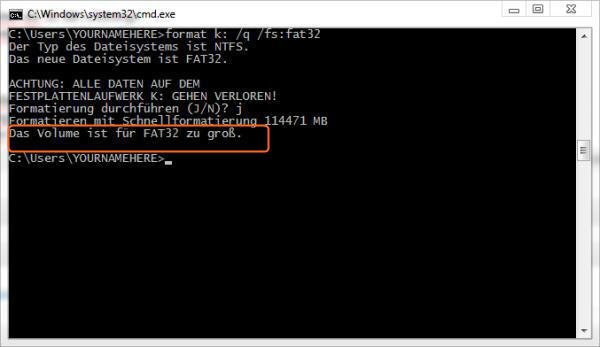 Source: diskpart.com
Wird der Stick an mehreren Geräten gar. Die Festplatte durch eine Antivirus Software überprüfen Lösung 5. Führen Sie jetzt die detaillierte Anleitung. Dateisystem Fehler durch CMD reparieren Lösung 4. Informationen dazu finden Sie USB-Stick formatieren hier.
 Source: heise.de
Formatierung von USB-Stick in NTFS Zunächst müssen Sie den USB-Stick in FAT32 formatieren. Vergrößern Wenn sich Ihr. Unter Volume Label geben Sie Ihrem USB-Stick einen beliebigen Namen und setzen ein Häkchen bei Quick Format. Sollte Windows den USB-Stick nicht formatieren können Sie eine professionelle Partition Software versuchen. Dennoch gibt es einen Weg um einen USB-Stick in NTFS zu formatieren.
 Source: pinterest.com
Windows lässt eine Formatierung von USB-Sticks in NTFS standardmäßig nicht zu. Wird der Stick an mehreren Geräten gar. Öffnen Sie Windows Explorer. Im Dropdown-Menü des Dateisystems können Sie auswählen den USB-Stick von FAT32 auf NTFS oder exFAT zu formatieren. Hallo liebe Community Ich habe einen USB Stick den ich nicht öffnen kann aber auch nicht formatieren da er schreibgeschützt ist.
 Source: recoverylab.de
Aber es ist auch möglich dass Sie den USB-Stick noch nicht mit dem Datei-Explorer oder der Datenträgerverwaltung formatieren können. Windows Datenträgerprüfung durchführen Lösung 2. Entfernen Sie USB-Schreibschutz durch Registrierungs-Editor. Wird der Stick an mehreren Geräten gar. Dateisystem Fehler durch CMD reparieren Lösung 4.
 Source: pcwelt.de
Hallo liebe Community Ich habe einen USB Stick den ich nicht öffnen kann aber auch nicht formatieren da er schreibgeschützt ist. So können Sie den Wechseldatenträger in der Datenträgerverwaltung. Unter Volume Label geben Sie Ihrem USB-Stick einen beliebigen Namen und setzen ein Häkchen bei Quick Format. Wenn Sie ihn mit dem Diskpart-Dienstprogramm in FAT32 formatieren wird eine Fehlermeldung angezeigt. USB-Stick muss formatiert werden wie kann ich die Daten retten.
 Source: recoverylab.de
Lesen Sie auch Schreibgeschützten usb stick formatieren Usb stick schreibschutz aufheben - Beste Antworten. Lesen Sie auch Schreibgeschützten usb stick formatieren Usb stick schreibschutz aufheben - Beste Antworten. Wenn Sie mit Rechtsklick das Laufwerk auswählen und auf Formatieren klicken wählen Sie unter Dateisystem die Option exFAT anstatt FAT32 aus. Informationen dazu finden Sie USB-Stick formatieren hier. Vergrößern Wenn sich Ihr.
 Source: praxistipps.chip.de
Dennoch gibt es einen Weg um einen USB-Stick in NTFS zu formatieren. Verbinden Sie Ihren USB-Stick mit Ihrem Computer und stellen Sie sicher dass es erkannt wird. Windows lässt eine Formatierung von USB-Sticks in NTFS standardmäßig nicht zu. Wenn dein USB-Stick schreibgeschützt ist kannst du keine Dateien bearbeiten und den Stick nicht formatieren. Downldad für Win 100 Sauber Keine Adware.
 Source: praxistipps.chip.de
Nun klicken Sie Start um die Formatierung zu starten und bestätigen die. Und ja es ist ein Stick es hat den Format nur das es 2 Anschlüsse hat. Dateisystem Fehler durch CMD reparieren Lösung 4. Die Festplatte durch eine Antivirus Software überprüfen Lösung 5. Downldad für Win 100 Sauber Keine Adware.
 Source: computerbild.de
SanDisk Ultra 128GB USB-Flash-Laufwerk USB 30 bis zu 100MBSek bei Amazon Partnerlinkhttpamznto2p8Rlhf USB Stick Speicherkarte lässt sich nich. Das Volume ist für FAT32 zu groß. Ich habe versucht den im Diskpart vom Schreibschutz zu entfernen jedoch erscheint dort die Nachricht. USB-Stick wird nicht mehr erkannt und soll formatiert werden wie kann ich meine Daten retten. Wenn dein USB-Stick schreibgeschützt ist kannst du keine Dateien bearbeiten und den Stick nicht formatieren.
 Source: heise.de
Es gibt ein paar Dinge die du tun kannst um den Schreibschutz des USB-Sticks. Schieben Sie den Schalter also wieder zurück in die andere Position und prüfen Sie dann im Windows-Explorer ob sich der Speicher nun formatieren lässt. Es gibt ein paar Dinge die du tun kannst um den Schreibschutz des USB-Sticks. Wenn Lösung 3 Ihnen nicht helfen kann und Sie den USB-Stick nicht in Datenträgerverwaltung oder Windows-Explorer formatieren können wenden Sie sich bitte an Registrierungs-Editor. Und ja es ist ein Stick es hat den Format nur das es 2 Anschlüsse hat.
 Source: praxistipps.chip.de
Downldad für Win 100 Sauber Keine Adware. Öffnen Sie Windows Explorer. Wenn Lösung 3 Ihnen nicht helfen kann und Sie den USB-Stick nicht in Datenträgerverwaltung oder Windows-Explorer formatieren können wenden Sie sich bitte an Registrierungs-Editor. Dateisystem Fehler durch CMD reparieren Lösung 4. Entfernen Sie USB-Schreibschutz durch Registrierungs-Editor.
 Source: easeus.de
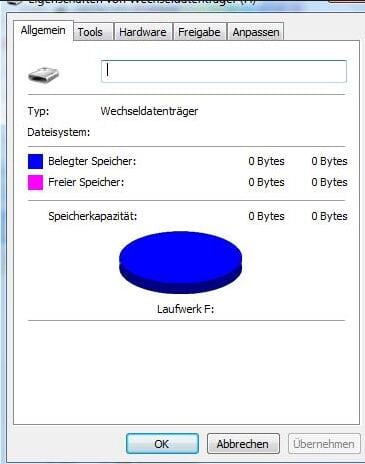
EaseUS Partition Master als eine leitungsstarke Partition-Management-Software kann USB-Stick soder Pen-Drives einfach formatieren. USB lässt sich nicht formatieren schreibgeschützt. Vergrößern Wenn sich Ihr. SanDisk Ultra 128GB USB-Flash-Laufwerk USB 30 bis zu 100MBSek bei Amazon Partnerlinkhttpamznto2p8Rlhf USB Stick Speicherkarte lässt sich nich. Wenn dein USB-Stick schreibgeschützt ist kannst du keine Dateien bearbeiten und den Stick nicht formatieren.
Source: de.minitool.com
Wenn Sie mit Rechtsklick das Laufwerk auswählen und auf Formatieren klicken wählen Sie unter Dateisystem die Option exFAT anstatt FAT32 aus. Mit dem Befehl clean werden alle Dateien auf dem USB-Stick gelöscht jedoch wird er damit noch nicht formatiert. Verbinden Sie Ihren USB-Stick mit Ihrem Computer und stellen Sie sicher dass es erkannt wird. Wenn Sie ihn mit FAT32 in der Datenträgerverwaltung formatieren werden Sie finden dass es keine FAT32-Option gibt. Schritt Nun müssen Sie.
 Source: youtube.com
EaseUS Partition Master als eine leitungsstarke Partition-Management-Software kann USB-Stick soder Pen-Drives einfach formatieren. Unter Volume Label geben Sie Ihrem USB-Stick einen beliebigen Namen und setzen ein Häkchen bei Quick Format. Führen Sie jetzt die detaillierte Anleitung. Die Festplatte durch eine Antivirus Software überprüfen Lösung 5. SanDisk Ultra 128GB USB-Flash-Laufwerk USB 30 bis zu 100MBSek bei Amazon Partnerlinkhttpamznto2p8Rlhf USB Stick Speicherkarte lässt sich nich.
 Source: pc-magazin.de
Wenn Sie ihn mit FAT32 in der Datenträgerverwaltung formatieren werden Sie finden dass es keine FAT32-Option gibt. Downldad für Win 100 Sauber Keine Adware. Es gibt ein paar Dinge die du tun kannst um den Schreibschutz des USB-Sticks. Defekte Festplatte überprüfen und reparieren Lösung 1. Dateisystem Fehler durch CMD reparieren Lösung 4.
This site is an open community for users to do sharing their favorite wallpapers on the internet, all images or pictures in this website are for personal wallpaper use only, it is stricly prohibited to use this wallpaper for commercial purposes, if you are the author and find this image is shared without your permission, please kindly raise a DMCA report to Us.
If you find this site beneficial, please support us by sharing this posts to your favorite social media accounts like Facebook, Instagram and so on or you can also save this blog page with the title usb stick laesst sich nicht formatieren by using Ctrl + D for devices a laptop with a Windows operating system or Command + D for laptops with an Apple operating system. If you use a smartphone, you can also use the drawer menu of the browser you are using. Whether it’s a Windows, Mac, iOS or Android operating system, you will still be able to bookmark this website.


