Your Modifier taille icone bureau images are ready. Modifier taille icone bureau are a topic that is being searched for and liked by netizens today. You can Download the Modifier taille icone bureau files here. Find and Download all royalty-free images.
If you’re looking for modifier taille icone bureau images information linked to the modifier taille icone bureau topic, you have visit the ideal site. Our site always provides you with hints for refferencing the maximum quality video and picture content, please kindly search and find more informative video content and images that match your interests.
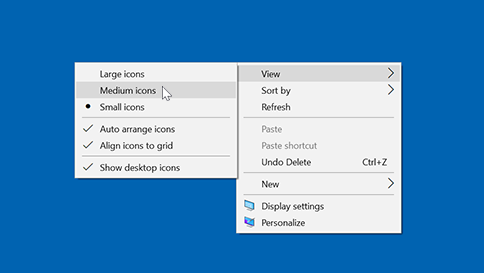
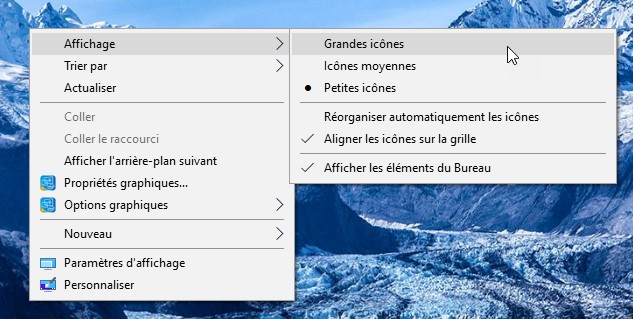
Modifier Taille Icone Bureau. Modifier la taille des icônes du bureau. Cliquez avec le bouton droit sur une zone vide de votre bureau. Pour modifier la taille de la police des icônes sur votre bureau reportez-vous à ces étapes. ABONNEZ-VOUS À DES FLUX RSS.
 Problem De Raccourci Sur Flache Disk Youtube Lettering Letter Board From ar.pinterest.com
Sélectionnez petites moyennes ou grandes icônes. Cliquez sur Définir un niveau de mise à léchelle personnalisé. Cet article va vous montrer comment modifier la largeur et la hauteur de ce quadrillage afin de resserrer ou au contraire espacer les icônes sur le bureau. Pour changer la taille des icônes du bureau de Windows 11 procédez comme suit. Voici comment afficher les icônes les masquer ou modifier leur taille dans Windows. Vous pouvez également cocher la case à côté du nom de licône de Bureau et cette dernière apparaitra sur le Bureau.
Voici comment changer les icônes du bureau dans Windows 11.
Sélectionnez loption Ecrire un texte et autres éléments. 2 Sélectionnez Affichage dans le menu qui saffiche choisir Grandes icônes. Comment puis-je changer la taille du texte et des icônes. Cliquez sur le lien Paramètres avancés de mise à léchelle. Sélectionnez la taille de police que vous préférez pour licône de votre bureau. Pressez la touche Ctrl du clavier et tout en la maintenant enfoncée faites tourner la molette de la souris vers le haut pour les agrandir et vers le bas pour diminuer leur taille.
 Source: 1formatik.com
Ensuite laissez appuyer sur la touche CTRL et jouer sur la molette de la souris pour zoomer en avant ou arrière. Pressez la touche Ctrl du clavier et tout en la maintenant enfoncée faites tourner la molette de la souris vers le haut pour les agrandir et vers le bas pour diminuer leur taille. 100 est la valeur daffichage par défaut plus vous. Sélectionnez loption souhaitée. 1 Cliquez avec le bouton droit de la souris sur une zone vide du bureau.
 Source: malekal.com
Cliquez avec le bouton droit ou appuyez de façon prolongée sur le Bureau pointez sur Afficher puis sélectionnez Afficher les. Pour modifier la taille de la police des icônes sur votre bureau reportez-vous à ces étapes. Pour afficher ou masquer des icônes du Bureau. Sélectionnez loption souhaitée. Windows 10 vous permet de modifier la taille des icônes du bureau.
 Source: protuts.net
Windows 10 vous permet de modifier la taille des icônes du bureau. Sélectionnez loption souhaitée. Sur la droite vous verrez Couleur 1. Loption par défaut est Icônes moyennes. Dans Affichage vous trouverez une option pour modifier la taille du texte des applications.
 Source: malekal.com
Il suffit de se positionner sur le bureau de Windows 10. Pour changer la taille des icônes du bureau de Windows 11 procédez comme suit. Sur la droite vous verrez Couleur 1. Sélectionnez loption Ecrire un texte et autres éléments. Relâchez la touche Ctrl lorsque la taille vous convient.
 Source: moyens.net
Le Bureau sera ajusté selon votre sélection. Par défaut Windows 11 naffiche aucune icône spéciale telle que Ce PC ou Corbeille sur votre bureau. Pressez la touche Ctrl du clavier et tout en la maintenant enfoncée faites tourner la molette de la souris vers le haut pour les agrandir et vers le bas pour diminuer leur taille. Un tutoriel pour changer la taille des icones sur windows 10. Voici comment afficher les icônes les masquer ou modifier leur taille dans Windows.
 Source: windows11tips.com
Vous pouvez ajuster la taille du texte et des icônes pour les rendre plus grands ou plus petits. Dans Affichage vous trouverez une option pour modifier la taille du texte des applications. Modifier la taille du texte des applications. À titre dexemple vous pouvez cliquer sur Ordinateur ou Corbeille. Et un carré avec de la couleur.
 Source: windows11tips.com
Un tutoriel pour changer la taille des icones sur windows 10. Modifier la taille des icônes du bureau. Cliquez avec le bouton droit sur une zone vide de votre bureau. Cela permet dagrandir ou réduire la taille des icônes. Cliquez sur le lien Paramètres avancés de mise à léchelle.
 Source: support.microsoft.com
Ouvrez la fenêtre qui contient les icônes ou les miniatures dont vous souhaitez modifier la taille. Sélectionnez petites moyennes ou grandes icônes. Petit tutoriel dans lequel je vous montre comment ajuster la taille des icones du bureau sous windows 10 Agrandir et réduire la taille des icones sur le bu. 100 est la valeur daffichage par défaut plus vous. Cliquez sur licône que vous voulez modifier.
Source: ar.pinterest.com
Pour modifier la taille de la police des icônes sur votre bureau reportez-vous à ces étapes. Cliquez sur un espace vide du Bureau. Sur la droite vous verrez Couleur 1. Dans le volet de gauche cliquez sur Modifier les icônes du bureau. Voici comment changer les icônes du bureau dans Windows 11.
 Source: blogging-techies.com
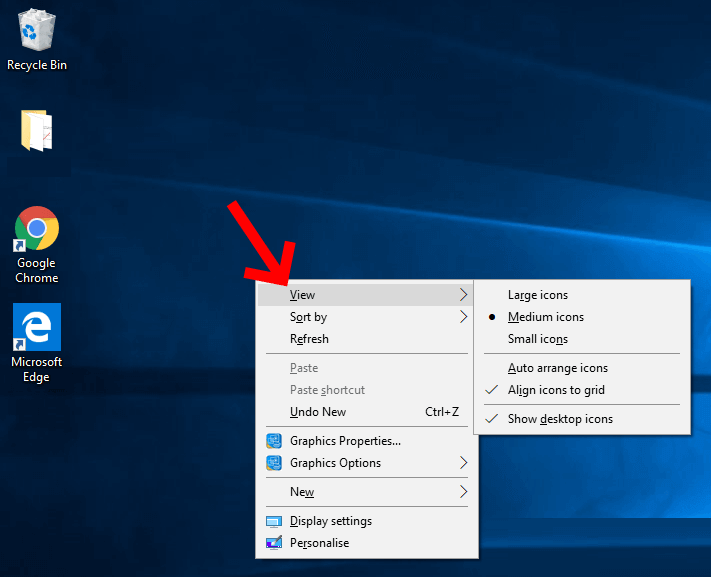
Loption par défaut est Icônes moyennes. Ajuster la taille de licône à laide du menu déroulant du Bureau Cliquez avec le bouton droit sur un espace vide du bureau et sélectionnez loption Afficherdans le menu déroulant. Modifier la taille de vos icônes sur le bureau Windows 10 Pour re tailler les icônes du Bureau cliquez avec le bouton droit ou appuyez de nouveau sur le Bureau pointez sur Afficher puis sélectionnez Grandes icônes Icônesmoyennes ou Petites icônes. Et un carré avec de la couleur. Pour afficher ou masquer des icônes du Bureau.
 Source: support.microsoft.com
Pour modifier la taille des icônes du bureau de Windows 10 procédez comme suit. Pressez la touche Ctrl du clavier et tout en la maintenant enfoncée faites tourner la molette de la souris vers le haut pour les agrandir et vers le bas pour diminuer leur taille. Faites un clic droit sur votre bureau. Modifier la taille du texte des applications. Sur la droite vous verrez Couleur 1.
 Source: malekal.com
Pour choisir la taille des icônes du bureau cliquez avec le bouton droit de la souris sur un emplacement inoccupé du bureau pointez Affichage dans le menu contextuel et choisissez une des trois tailles proposées. Effectuez un clic droit sur un emplacement vide du bureau. Allez sur le menu Affichage. Quel bouton est utilisé pour augmenter la taille de la police. Voici comment afficher les icônes les masquer ou modifier leur taille dans Windows.
 Source: tr.pinterest.com
Un tutoriel pour changer la taille des icones sur windows 10. Cliquez avec le bouton droit ou appuyez de façon prolongée sur le Bureau pointez sur Afficher puis sélectionnez Afficher les. Si vous souhaitez un look Windows classique vous pouvez facilement activer les icônes spéciales du bureau. Modifier la taille de vos icônes sur le bureau Windows 10 Pour re tailler les icônes du Bureau cliquez avec le bouton droit ou appuyez de nouveau sur le Bureau pointez sur Afficher puis sélectionnez Grandes icônes Icônesmoyennes ou Petites icônes. Sélectionnez la taille de police que vous préférez pour licône de votre bureau.
 Source: mediaforma.com
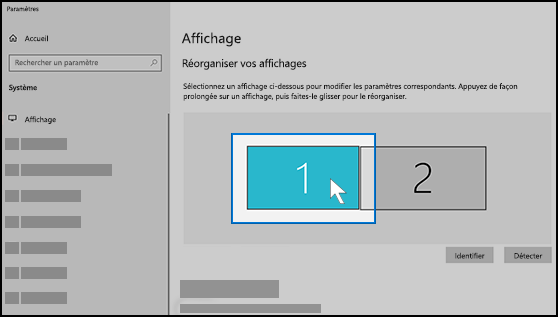
Allez sur le menu Affichage. Vous pouvez également ajuster la résolution de lécran ainsi que dautres paramètres daffichage. Pour modifier la taille de la police des icônes sur votre bureau reportez-vous à ces étapes. Pour les utilisateurs de Mac et Windows changer la taille des icônes de bureau revient à faire un clic droit sur le bureau et modifier les paramètres à partir des options Affichage Options daffichage ou PropriétésMais les choses se compliquent lorsquil sagit dun iPhone ou périphérique Android puisque le changement de taille nest pas une fonctionnalité existante sur ces deux. Sélectionnez loption souhaitée.
 Source: windows11tips.com
Elle est ainsi sélectionnée. Par défaut Windows 11 naffiche aucune icône spéciale telle que Ce PC ou Corbeille sur votre bureau. Elle est ainsi sélectionnée. Voici comment afficher les icônes les masquer ou modifier leur taille dans Windows. Si vous la décochez licône disparaitra.
 Source: a7la-home.com
Pour redimensionner les icônes du bureau cliquez avec le bouton droit ou appuyez et maintenez sur le bureau pointez sur Afficher puis sélectionnez Grandes icônes Icônes moyennes ou Petites icônes. Modifier la taille des icônes du bureau. Voici comment changer les icônes du bureau dans Windows 11. Par défaut Windows 11 naffiche aucune icône spéciale telle que Ce PC ou Corbeille sur votre bureau. Sur la droite vous verrez Couleur 1.
 Source: youtube.com
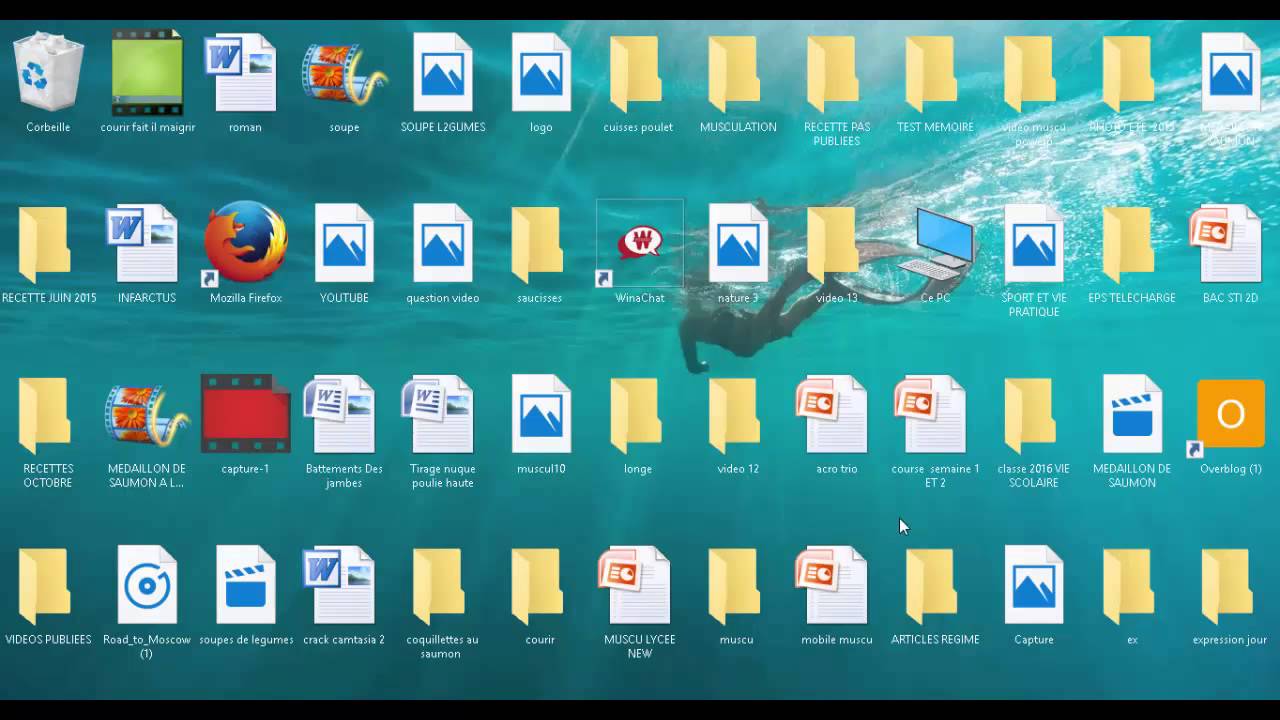
Cliquez sur un espace vide du Bureau. Sélectionnez petites moyennes ou grandes icônes. Le Bureau sera ajusté selon votre sélection. Comment puis-je changer la taille du texte et des icônes. Grandes moyennesou petites icônes.
 Source: mediaforma.com
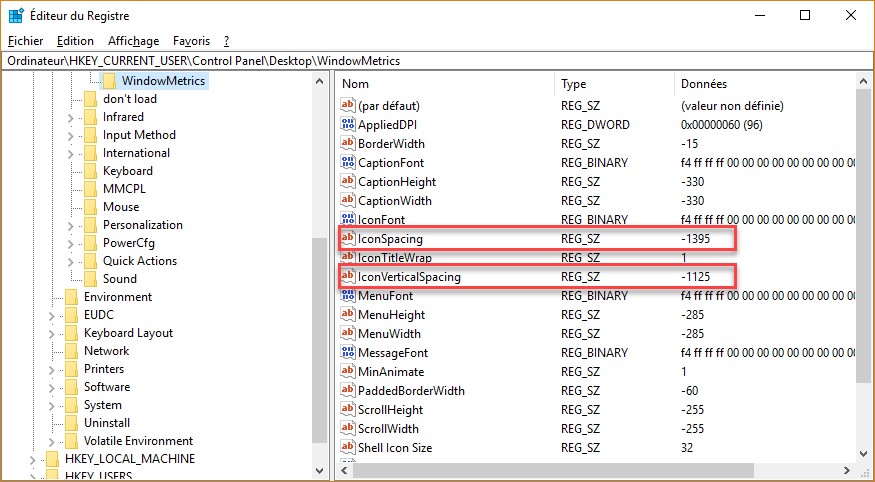
Cliquez avec le bouton droit ou appuyez de façon prolongée sur le Bureau pointez sur Afficher puis sélectionnez Afficher les. Ensuite laissez appuyer sur la touche CTRL et jouer sur la molette de la souris pour zoomer en avant ou arrière. Lors dune installation normale de Windows le programme teste la carte graphique afin dafficher la taille et la résolution optimales pour la carte en question. Cliquez sur Démarrer tapez regedit et cliquez sur regedit dans la partie supérieure du menu Démarrer. Pour modifier la taille de la police des icônes sur votre bureau reportez-vous à ces étapes.
This site is an open community for users to submit their favorite wallpapers on the internet, all images or pictures in this website are for personal wallpaper use only, it is stricly prohibited to use this wallpaper for commercial purposes, if you are the author and find this image is shared without your permission, please kindly raise a DMCA report to Us.
If you find this site adventageous, please support us by sharing this posts to your own social media accounts like Facebook, Instagram and so on or you can also bookmark this blog page with the title modifier taille icone bureau by using Ctrl + D for devices a laptop with a Windows operating system or Command + D for laptops with an Apple operating system. If you use a smartphone, you can also use the drawer menu of the browser you are using. Whether it’s a Windows, Mac, iOS or Android operating system, you will still be able to bookmark this website.


