Your Iso auf usb stick linux images are ready. Iso auf usb stick linux are a topic that is being searched for and liked by netizens now. You can Find and Download the Iso auf usb stick linux files here. Find and Download all free photos.
If you’re looking for iso auf usb stick linux pictures information related to the iso auf usb stick linux interest, you have visit the right site. Our site frequently gives you suggestions for viewing the maximum quality video and picture content, please kindly surf and find more enlightening video articles and images that fit your interests.
Iso Auf Usb Stick Linux. Starten Sie den Computer daraufhin neu. Von dem läuft Linux oft flott genug wenn Stick und Rechner USB 3 unterstützen und der Stick lässt sich auf mehreren PCs nutzen. USB-Stick auswählen und Einstellungen für Dateisystem wählen. Unter Windows gibt es zB.
 How To Create An Arch Linux Live Usb Drive On Ubuntu Foss Linux From fosslinux.com
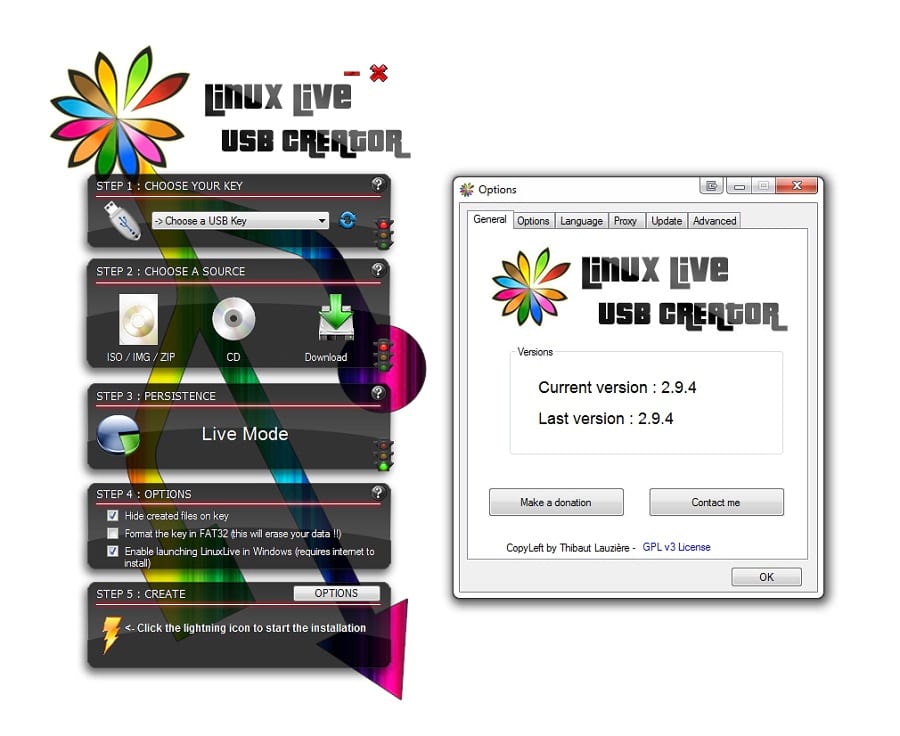
In Schritt 2 klicken Sie auf ISOIMGZIP. ISO-Abbild auswählen Wählen Sie das ISO-Abbild von Linux Mint aus. Wir zeigen euch in dieser Auswahl mit welchen Programmen ihr einen bootfähigen USB-Stick aus einer ISO-Datei unter Windows Linux oder macOS. Live Linux USB Creator überprüft das ISO-Abbild. Unter Schritt 1 wählen Sie nun Ihren USB-Stick mit dem zugeordneten Laufwerksbuchstaben. Bevor Sie auf Ihrem Rechner ein neues Betriebssystem installieren sollten Sie Ihre Daten in Form eines Backups.
Das Fenster CD-Image Live-Linux wählen wird geöffnet.
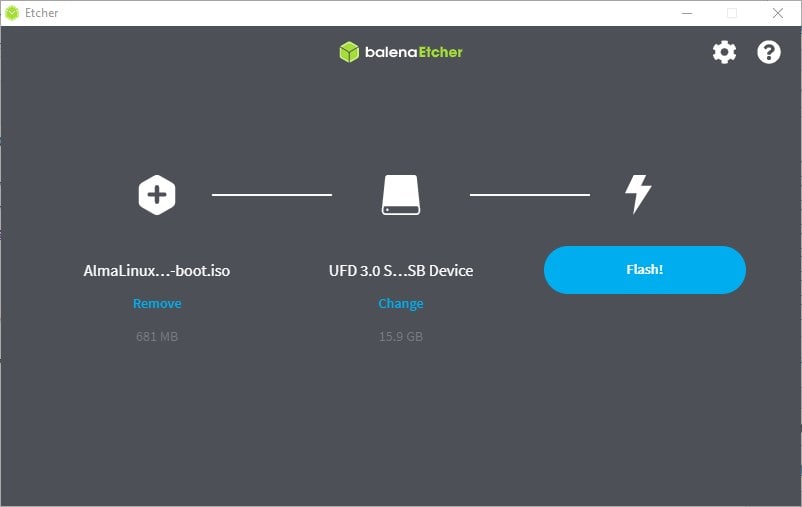
Statt Linux auf der Platte zu installieren können Sie auch einen USB-Stick verwenden. Bevor Sie auf Ihrem Rechner ein neues Betriebssystem installieren sollten Sie Ihre Daten in Form eines Backups. To start writing the ISO file to the USB drive click the Flash. Meine Versuche Ubuntu auf einem Live-USB-Stick 64 GB Master Boot Record MS Dos Dateisystem FAT zu installieren sind alle fehlgeschlagen. Click the Select target button and pick your USB drive from the list of available drives. Unter Windows gibt es zB.
 Source: cyberciti.biz
Bevor Sie auf Ihrem Rechner ein neues Betriebssystem installieren sollten Sie Ihre Daten in Form eines Backups. USB-Stick auswählen und Einstellungen für Dateisystem wählen. Weitere Software um einen bootfähigen USB-Stick mit einer Image-Datei zu erstellen. Dabei kann man von dem fertigen USB-Stick booten und mit dem Linux arbeiten. Gegebenenfalls Erweiterte Einstellungen definieren.
 Source: linuxhint.com
Entweder haben Sie diese bereits im. USB-Stick auswählen und Einstellungen für Dateisystem wählen. Von dem läuft Linux oft flott genug wenn Stick und Rechner USB 3 unterstützen und der Stick lässt sich auf mehreren PCs nutzen. War überflüssig da dd diese überschreibt. Unter Windows gibt es zB.
 Source: simplified.guide
Statt Linux auf der Platte zu installieren können Sie auch einen USB-Stick verwenden. Um Linux auf dem PC zu installieren stecken Sie den USB-Stick in den Rechner. Bootfähigen USB-Stick mit Linux erstellen. Im Linux Live USB Creator wählen Sie über das Dropdown-Menü nun den USB-Stick aus. Der LinuxLive USB Creator ist bereits für zahlreiche Linux Distributionen wie Ubuntu oder openSUSE vorkonfiguriert und kann diese selbstständig herunterladen um sie auf den USB-Stick zu bringen.
 Source: cyberciti.biz
Von dem läuft Linux oft flott genug wenn Stick und Rechner USB 3 unterstützen und der Stick lässt sich auf mehreren PCs nutzen. Bootfähigen USB-Stick mit Linux erstellen. Bedienoberfläche von Live Linux USB Creator Wählen Sie unter Schritt 1 aus der Aufklappliste Ihren USB-Stick. Das Fenster CD-Image Live-Linux wählen wird geöffnet. ISO Image wird auf den Stick geschrieben Linux auf USB-Stick erstellen Linux Live USB Creator ISO-Datei wird auf den USB-Stick geschrieben entpackt Es gibt noch den Schritt 3.
 Source: pinterest.com
Wir zeigen euch in dieser Auswahl mit welchen Programmen ihr einen bootfähigen USB-Stick aus einer ISO-Datei unter Windows Linux oder macOS. Unter Schritt 1 wählen Sie nun Ihren USB-Stick mit dem zugeordneten Laufwerksbuchstaben. Ich habe schon verschiedene Linux Versionen ausprobiert ältere Ubuntu-Versionen Linux Mint es ist immer das. Linux USB Boot-Stick erstellen mit Rufus Als erstes benötigen Sie ein ISO-Image von Linux. In Schritt 2 klicken Sie auf ISOIMGZIP.
 Source: pendrivelinux.com
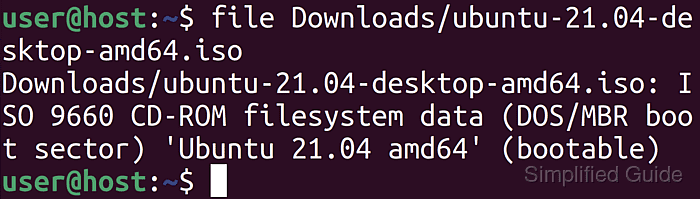
War überflüssig da dd diese überschreibt. Darunter klickt ihr auf die Schaltfläche ISO IMG. Danach wählen Sie die Quelle der Distribution aus. ISO Image wird auf den Stick geschrieben Linux auf USB-Stick erstellen Linux Live USB Creator ISO-Datei wird auf den USB-Stick geschrieben entpackt Es gibt noch den Schritt 3. Startbaren USB-Stick unter Linux erstellen Habt Ihr eure ISO-Datei unter Linux runtergeladen dann braucht Ihr keine extra Software wie Rufus.
 Source: itsfoss.com
Um das Betriebssystem Ubuntu auf einem USB-Stick zu installieren benötigen Sie ein Softwareprogramm das Ihnen dabei hilft eine ISO-Datei von Ubuntu auf einen leeren USB-Stick zu speichern. Wir zeigen Ihnen wie Sie einen Ubuntu-USB-Stick erstellen und das beliebte Betriebssystem vom Stick aus booten oder installieren können. Darunter klickt ihr auf die Schaltfläche ISO IMG. Weitere Software um einen bootfähigen USB-Stick mit einer Image-Datei zu erstellen. Auf diesem Bildschirm oder in den Unterlagen Ihres PC finden Sie wie sie den Rechner vom USB-Stick starten können.
 Source: how2shout.com
Mit dd ein bootbares ISO-Image Windows-ISO auf einen USB zu erstellen. Ich habe schon verschiedene Linux Versionen ausprobiert ältere Ubuntu-Versionen Linux Mint es ist immer das. Gegebenenfalls Erweiterte Einstellungen definieren. Bootfähigen USB-Stick mit Linux erstellen. Statt Linux auf der Platte zu installieren können Sie auch einen USB-Stick verwenden.
 Source: linuxuprising.com
Von dem läuft Linux oft flott genug wenn Stick und Rechner USB 3 unterstützen und der Stick lässt sich auf mehreren PCs nutzen. Unter Schritt 1 wählen Sie nun Ihren USB-Stick mit dem zugeordneten Laufwerksbuchstaben. Im zweiten Schritt Quelle auswählen geben Sie nun den Dateipfad der Linux-Distribution an die später auf. USB-Stick auswählen Klicken Sie unter Schritt 2 auf ISOIMGZIP. Klickt mit der rechten Maustaste auf die runtergeladene ISO-Datei im Download-Ordner und dann im Menü auf Startfähigen USB-Stick erstellen.
 Source: itsfoss.com
ISO Image wird auf den Stick geschrieben Linux auf USB-Stick erstellen Linux Live USB Creator ISO-Datei wird auf den USB-Stick geschrieben entpackt Es gibt noch den Schritt 3. Im zweiten Schritt Quelle auswählen geben Sie nun den Dateipfad der Linux-Distribution an die später auf. Bevor es zum Starten des eigentlichen Betriebssystems des PCs kommt sollten Sie einen BIOS-Ladebildschirm sehen. Bootfähigen USB-Stick mit Linux erstellen. Select Flash from file and select your Linux ISO image in the file open dialog.
 Source: linuxhint.com
Bevor Sie auf Ihrem Rechner ein neues Betriebssystem installieren sollten Sie Ihre Daten in Form eines Backups. Startbaren USB-Stick unter Linux erstellen Habt Ihr eure ISO-Datei unter Linux runtergeladen dann braucht Ihr keine extra Software wie Rufus. Öffnet das Programm Linux Live USB Creator und wählt oben euren USB-Stick aus. Wie zuvor für Unetbootin habe ich mit Gparted auf dem USB-Stick eine gpt-Partitionstabelle erstellt. War überflüssig da dd diese überschreibt.
 Source: linuxconfig.org
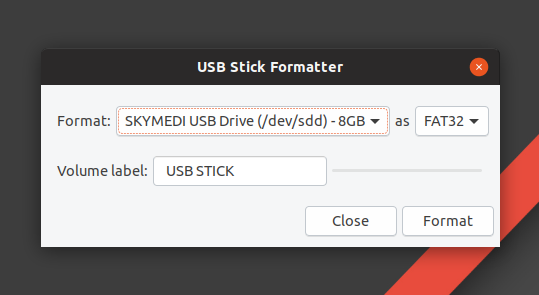
Statt Linux auf der Platte zu installieren können Sie auch einen USB-Stick verwenden. Um das Betriebssystem Ubuntu auf einem USB-Stick zu installieren benötigen Sie ein Softwareprogramm das Ihnen dabei hilft eine ISO-Datei von Ubuntu auf einen leeren USB-Stick zu speichern. USB-Stick auswählen und Einstellungen für Dateisystem wählen. Live Linux USB Creator überprüft das ISO-Abbild. Click the Select target button and pick your USB drive from the list of available drives.
 Source: pinterest.com
USB-Stick auswählen und Einstellungen für Dateisystem wählen. Um die Ubuntu-ISO zu installieren muss die Datei zunächst auf eine DVD gebrannt oder einen USB-Stick kopiert werden. Ihr erkennt ihn meistens an der Speicherkapazität. Im Linux Live USB Creator wählen Sie über das Dropdown-Menü nun den USB-Stick aus. USB-Stick auswählen Klicken Sie unter Schritt 2 auf ISOIMGZIP.
Source: fosslinux.com
Um Linux auf dem PC zu installieren stecken Sie den USB-Stick in den Rechner. So gelingt die Installation von Ubuntu auf dem USB-Stick. Wir zeigen was Sie beachten müssen damit das Stick-Linux auch Ihre privaten Dateien und Einstellungen speichert. Mit dd ein bootbares ISO-Image Windows-ISO auf einen USB zu erstellen. Wie zuvor für Unetbootin habe ich mit Gparted auf dem USB-Stick eine gpt-Partitionstabelle erstellt.
 Source: pinterest.com
Dabei kann man von dem fertigen USB-Stick booten und mit dem Linux arbeiten. Live Linux USB Creator überprüft das ISO-Abbild. USB-Stick auswählen und Einstellungen für Dateisystem wählen. ISO-Abbild auswählen Wählen Sie das ISO-Abbild von Linux Mint aus. Unter Windows gibt es zB.
 Source: fossbytes.com
Bevor es zum Starten des eigentlichen Betriebssystems des PCs kommt sollten Sie einen BIOS-Ladebildschirm sehen. Los geht es mit der Auswahl des USB-Sticks. Select Flash from file and select your Linux ISO image in the file open dialog. Ihr erkennt ihn meistens an der Speicherkapazität. ISO Image wird auf den Stick geschrieben Linux auf USB-Stick erstellen Linux Live USB Creator ISO-Datei wird auf den USB-Stick geschrieben entpackt Es gibt noch den Schritt 3.
 Source: poweriso.com
Die Linux-Distribution kann dabei aus drei Quellen kommen. War überflüssig da dd diese überschreibt. Der LinuxLive USB Creator ist bereits für zahlreiche Linux Distributionen wie Ubuntu oder openSUSE vorkonfiguriert und kann diese selbstständig herunterladen um sie auf den USB-Stick zu bringen. Ich habe schon verschiedene Linux Versionen ausprobiert ältere Ubuntu-Versionen Linux Mint es ist immer das. So gelingt die Installation von Ubuntu auf dem USB-Stick.
 Source: youtube.com
Rufus Win32 Disk Imager oder. Ihr erkennt ihn meistens an der Speicherkapazität. Wir zeigen was Sie beachten müssen damit das Stick-Linux auch Ihre privaten Dateien und Einstellungen speichert. Das Fenster CD-Image Live-Linux wählen wird geöffnet. To create a bootable USB drive from a Linux ISO image perform these steps.
This site is an open community for users to do sharing their favorite wallpapers on the internet, all images or pictures in this website are for personal wallpaper use only, it is stricly prohibited to use this wallpaper for commercial purposes, if you are the author and find this image is shared without your permission, please kindly raise a DMCA report to Us.
If you find this site good, please support us by sharing this posts to your own social media accounts like Facebook, Instagram and so on or you can also save this blog page with the title iso auf usb stick linux by using Ctrl + D for devices a laptop with a Windows operating system or Command + D for laptops with an Apple operating system. If you use a smartphone, you can also use the drawer menu of the browser you are using. Whether it’s a Windows, Mac, iOS or Android operating system, you will still be able to bookmark this website.


