Your Bootfaehigen windows 10 usb stick erstellen images are available in this site. Bootfaehigen windows 10 usb stick erstellen are a topic that is being searched for and liked by netizens today. You can Get the Bootfaehigen windows 10 usb stick erstellen files here. Find and Download all royalty-free photos and vectors.
If you’re searching for bootfaehigen windows 10 usb stick erstellen pictures information related to the bootfaehigen windows 10 usb stick erstellen interest, you have come to the ideal blog. Our website frequently gives you suggestions for seeking the highest quality video and image content, please kindly surf and find more informative video content and images that fit your interests.
Bootfaehigen Windows 10 Usb Stick Erstellen. Wenn Sie ein neues System erstellen möchten müssen Sie die Windows 11 ISO-Datei herunterladen. Vor Beginn des Vorgangs müssen Sie die Voraussetzungen erfüllen. So erstellen Sie einen bootfähigen USB-Stick für Windows Server 2019 aus einer ISO-Datei. Gehen Sie dann wie folgt vor.
 Windows 10 Usb Bootstick Erstellen Youtube From youtube.com
Windows-10-USB-Stick mit Media Creation Tool erstellen Kurzanleitung. Wählen Sie das richtige USB-Laufwerk unter USB-Boot-Gerät und klicken Sie auf Weiter. Inzwischen bietet Microsoft alle dafür nötigen Tools gratis an. Hier erklären wir wie Du einen bootfähigen USB-Stick mit Windows 10 erstellen kannst. Httpsbitly1SMLkg9Daten von USB-Stick wiederherstellen. Alles was Du noch brauchst ist ein Product Key.
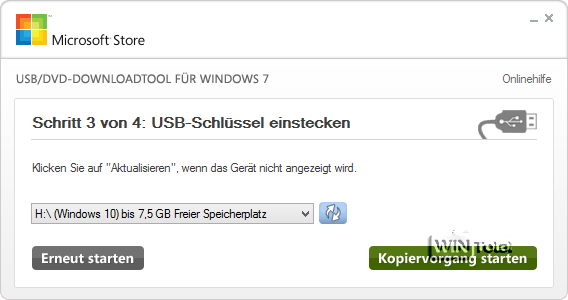
Wählen Sie das richtige USB-Laufwerk unter USB-Boot-Gerät und klicken Sie auf Weiter.
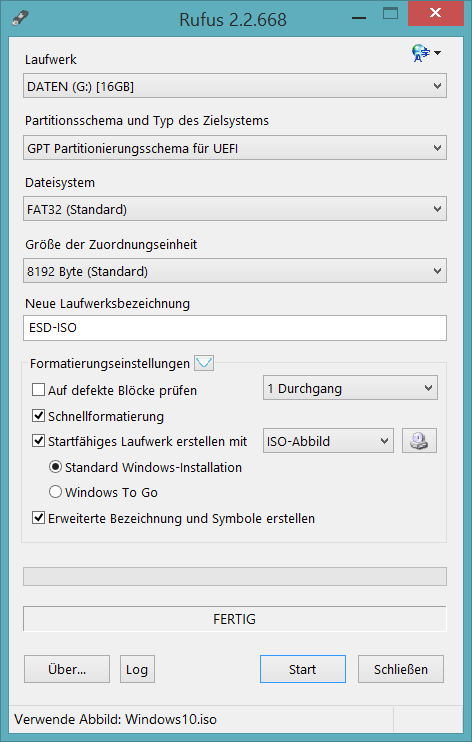
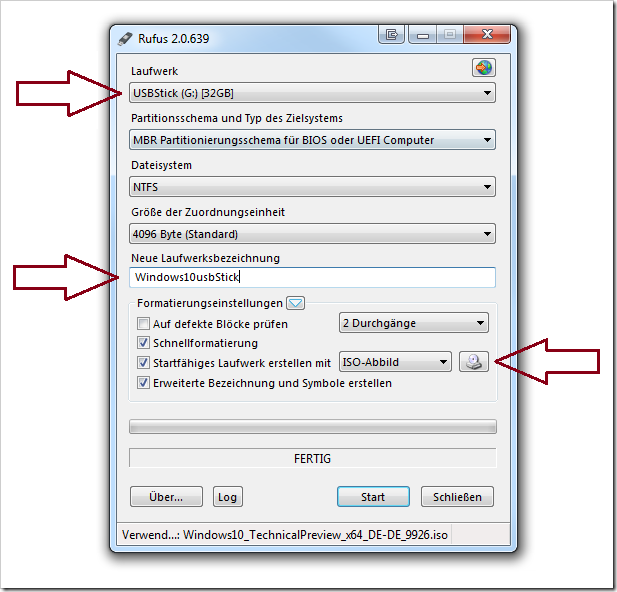
Wenn das Windows 10-Setup kein USB-Problem findet können Sie mit der folgenden Methode fortfahren. Das Mittel der Wahl um ISO-Dateien von Windows 10 oder Windows 11 auf einen USB-Stick zu schreiben ist normalerweise das hauseigene Windows Media Creation Tool. Starten Sie dann das Programm und geben Sie Ihre. Hallo zusammen ich versuche seit einigen Minuten vergeblich ein bootfähiges Installationsmedium von Windows 10 auf einem meiner USB-Sticks zu. Der endgültige Bildschirm sollte wie auf dem Bild rechts aussehen. Wählen Sie bei Plug and select the USB drive Ihren USB-Stick aus.
 Source: 4gamez.de
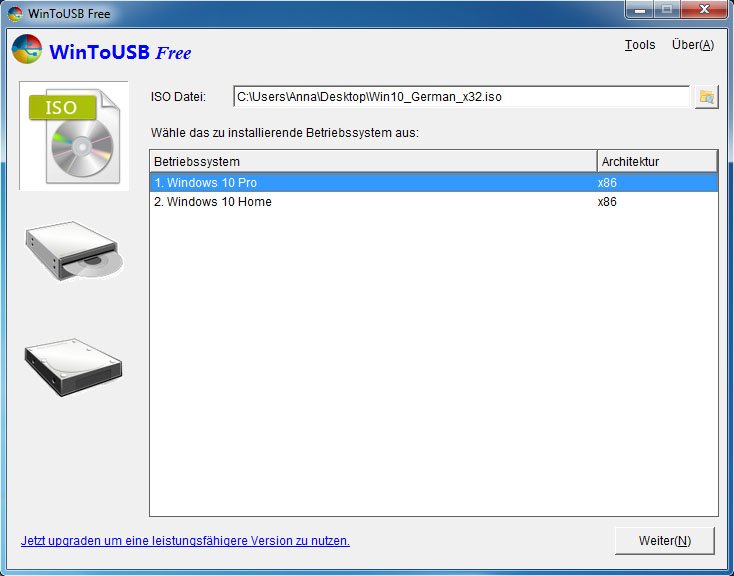
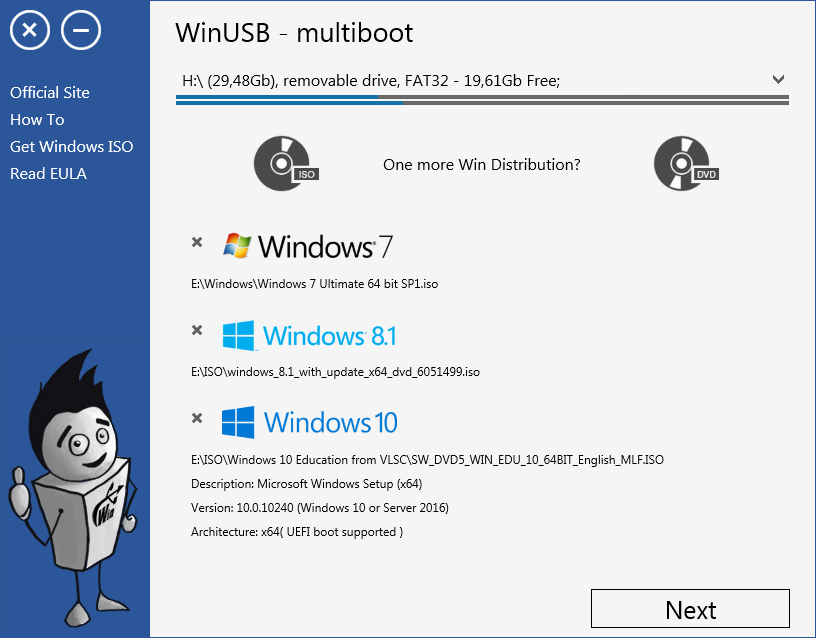
Auch mit WinUSB gelingt die Erstellung eines bootfähigen USB-Sticks in wenigen Schritten. Hier beschreibe ich Ihnen wie Sie ganz einfach einen USB-Stick bootfähig machen können damit Sie von dem gleich Ihr Betriebssystem installieren könnenFunk. So erstellen Sie für saubere Installation unter Windows 10 einen bootfähigen USB-Stick von ISO Um Windows-Betriebssystem zu installieren oder. Stellen Sie sicher dass es von Ihrem PC erkannt wird. Httpsbitly3bGGMuTEin bootfähiger USB-Stick wird benötigt um ein neues W.
 Source: youtube.com
Klicken Sie im linken Fensterbereich auf Bootfähiges Medium erstellen. Um einen Bootstick zu erstellen müssen Sie das Media Creation Tool für Windows herunterladen und installieren. Nach der Installation nicht nach einem Eintrag im Startmenü suchen sondern einfach Rechte Maustaste auf das Laufwerk und Create image from CDDVD wählen und wenn gewünscht noch das Ausgabeverzeichnis auswählen und schon kann die ISO Datei erstellt werden. Alternativ funktioniert auch die Tastenkombination command Q. Microsoft stellt Ihnen eine Anwendung namens MediaCreationTool zur Verfügung welches Ihnen erlaubt eine mit Ihrem PC kompatible ISO-Datei oder direkt einen bootfähigen Windows 10 USB-Stick zu erstellen damit Windows 10 sauber installiert wird.
 Source: de.moyens.net
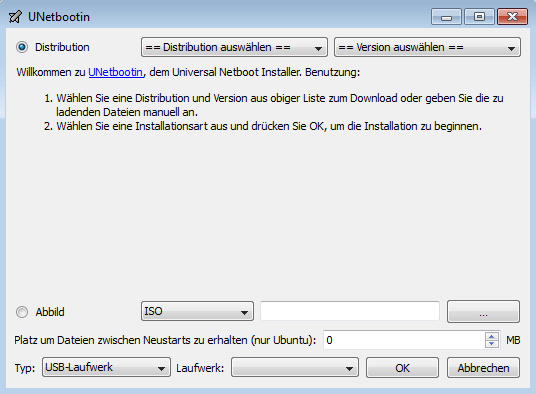
Stecken Sie den USB-Stick in einen USB 30-Anschluss des Computers. Stecken Sie den USB-Stick in einen USB 30-Anschluss des Computers. Computer über den USB-Stick booten Bootfähigen USB-Stick erstellen 1 Zuerst müsst ihr UNetbootin für Windows herunterladen und die Software mit einem Doppelklick auf die entsprechende. Wenn das Windows 10-Setup kein USB-Problem findet können Sie mit der folgenden Methode fortfahren. Windows 10 auf einen bootfähigen USB.
 Source: antary.de
Nach der Installation nicht nach einem Eintrag im Startmenü suchen sondern einfach Rechte Maustaste auf das Laufwerk und Create image from CDDVD wählen und wenn gewünscht noch das Ausgabeverzeichnis auswählen und schon kann die ISO Datei erstellt werden. Wenn das Windows 10-Setup kein USB-Problem findet können Sie mit der folgenden Methode fortfahren. Führen Sie die Installation von MediaCreationTool aus. Hallo zusammen ich versuche seit einigen Minuten vergeblich ein bootfähiges Installationsmedium von Windows 10 auf einem meiner USB-Sticks zu. Alles was Du noch brauchst ist ein Product Key.
 Source: itslot.de
Alternativ funktioniert auch die Tastenkombination command Q. In diesem Video erfahrt Ihr wie eine bootfähiger Windows10-USB-Stick mithilfe des Media Creation Tools erstellt werden kann. So erstellen Sie einen bootfähigen USB-Stick für Windows Server 2019 aus einer ISO-Datei. Httpsbitly1SMLkg9Daten von USB-Stick wiederherstellen. Um einen Bootstick zu erstellen müssen Sie das Media Creation Tool für Windows herunterladen und installieren.
 Source: wintotal.de
Stellen Sie sicher dass es von Ihrem PC erkannt wird. Während des Brennvorgangs verbraucht Windows Server 2019 4 GB. Klicken Sie auf Bootfähiges Medium erstellen und dann auf Weiter um fortzufahren. Schließen Sie den USB-Stick an einen funktionierenden Windows-Computer an installieren Sie AOMEI Partition Assistant und führen Sie es aus. Hier erklären wir wie Du einen bootfähigen USB-Stick mit Windows 10 erstellen kannst.
 Source: wintotal.de
Stellen Sie sicher dass es von Ihrem PC erkannt wird. Klicken Sie auf USB-Boot-Gerät um Ihren USB-Stick als den Pfad zur Speicherung der ISO-Datei wählen und dann klicken Sie auf Fortfahren. Stellen Sie sicher dass es von Ihrem PC erkannt wird. Wählen Sie das richtige USB-Laufwerk unter USB-Boot-Gerät und klicken Sie auf Weiter. Auch mit WinUSB gelingt die Erstellung eines bootfähigen USB-Sticks in wenigen Schritten.
 Source: netzwelt.de
Führen Sie die Installation von MediaCreationTool aus. Wählen Sie Ihren USB-Stick als primäres Boot-Laufwerk aus und bestätigen Sie die Eingabe mit der Enter-Taste. Sie brauchen einen USB-Stick mit einer Kapazität von 8 GB. Das Mittel der Wahl um ISO-Dateien von Windows 10 oder Windows 11 auf einen USB-Stick zu schreiben ist normalerweise das hauseigene Windows Media Creation Tool. Führen Sie die Installation von MediaCreationTool aus.
 Source: tiny.rz.uni-mannheim.de
So erstellen Sie für saubere Installation unter Windows 10 einen bootfähigen USB-Stick von ISO Um Windows-Betriebssystem zu installieren oder. In diesem Video erfahrt Ihr wie eine bootfähiger Windows10-USB-Stick mithilfe des Media Creation Tools erstellt werden kann. Wenn Sie ein neues System erstellen möchten müssen Sie die Windows 11 ISO-Datei herunterladen. Wenn das Windows 10-Setup kein USB-Problem findet können Sie mit der folgenden Methode fortfahren. Hier erklären wir wie Du einen bootfähigen USB-Stick mit Windows 10 erstellen kannst.
 Source: giga.de
Vor Beginn des Vorgangs müssen Sie die Voraussetzungen erfüllen. Stecken Sie den USB-Stick in einen USB 30-Anschluss des Computers. Startet das Bios bzw. Gehen Sie dann wie folgt vor. Inzwischen bietet Microsoft alle dafür nötigen Tools gratis an.
 Source: controlbit.de
Inzwischen bietet Microsoft alle dafür nötigen Tools gratis an. Sie brauchen einen USB-Stick mit einer Kapazität von 8 GB. Sie finden es hier. Windows-10-USB-Stick mit Media Creation Tool erstellen Kurzanleitung. Klicken Sie rechts bei Add Windows auf ISO und dann auf Next.
 Source: winfuture.de
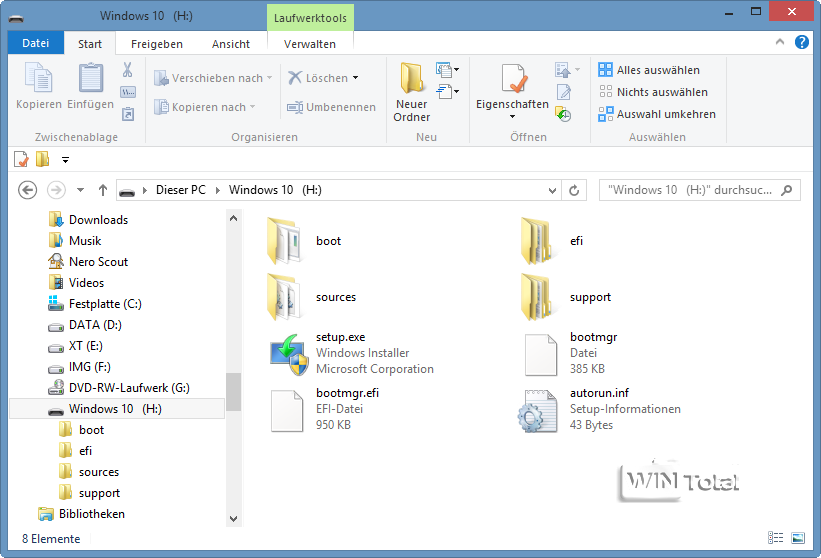
Sie sollten nun einen funktionierenden Windows 10-Installations-USB-Stick haben. Stellen Sie sicher dass es von Ihrem PC erkannt wird. Computer über den USB-Stick booten Bootfähigen USB-Stick erstellen 1 Zuerst müsst ihr UNetbootin für Windows herunterladen und die Software mit einem Doppelklick auf die entsprechende. Gehen Sie dann wie folgt vor. Sie sollten nun einen funktionierenden Windows 10-Installations-USB-Stick haben.
 Source: ionos.at
Wenn Sie ein neues System erstellen möchten müssen Sie die Windows 11 ISO-Datei herunterladen. Geben Sie eine beliebige Bezeichnung für die gewählte Windows-Distribution ein klicken Sie auf OK und dann auf Next. Wählen Sie Ihren USB-Stick als primäres Boot-Laufwerk aus und bestätigen Sie die Eingabe mit der Enter-Taste. Hier beschreibe ich Ihnen wie Sie ganz einfach einen USB-Stick bootfähig machen können damit Sie von dem gleich Ihr Betriebssystem installieren könnenFunk. Ladet euch das Media Creation Tool von Microsoft herunter und startet.
Source: youtube.com
Auch mit WinUSB gelingt die Erstellung eines bootfähigen USB-Sticks in wenigen Schritten. Sie finden es hier. Nach der Installation nicht nach einem Eintrag im Startmenü suchen sondern einfach Rechte Maustaste auf das Laufwerk und Create image from CDDVD wählen und wenn gewünscht noch das Ausgabeverzeichnis auswählen und schon kann die ISO Datei erstellt werden. Microsoft stellt Ihnen eine Anwendung namens MediaCreationTool zur Verfügung welches Ihnen erlaubt eine mit Ihrem PC kompatible ISO-Datei oder direkt einen bootfähigen Windows 10 USB-Stick zu erstellen damit Windows 10 sauber installiert wird. Als Nächstes zeige ich Ihnen die detaillierten Schritte für Windows 11 einen bootfähigen USB-Stick zu erstellen.
 Source: tiny.rz.uni-mannheim.de
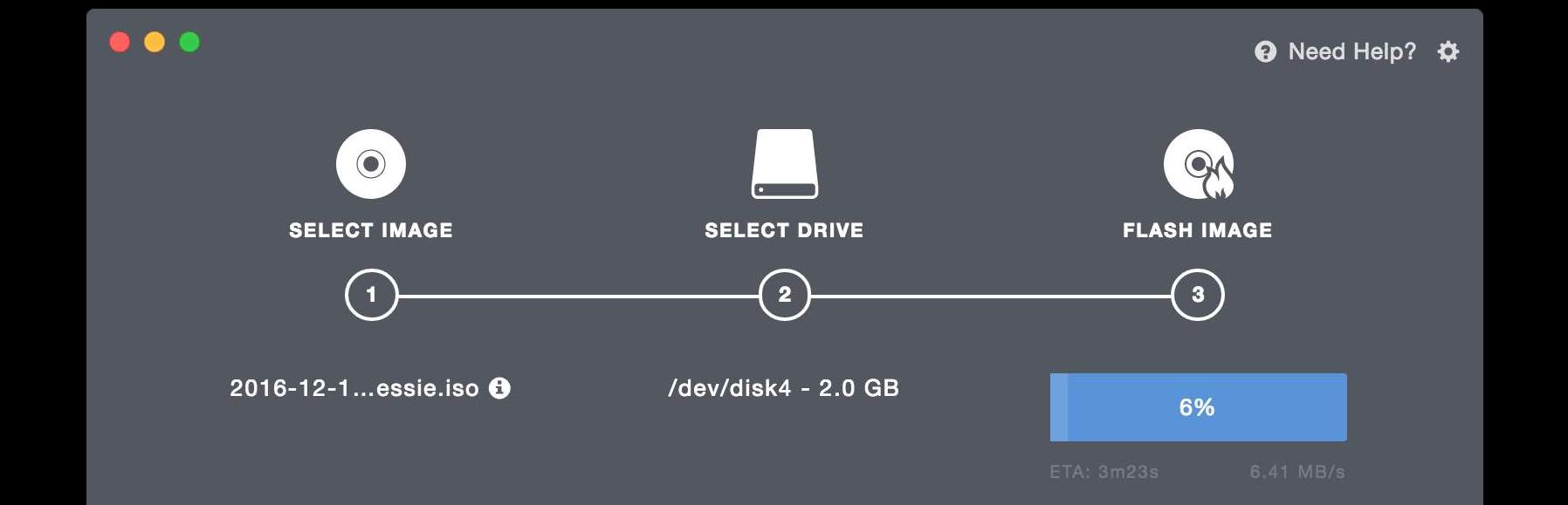
Führen Sie die Installation von MediaCreationTool aus. Alternative zum Erstellen eines bootfähigen USB-Windows 10. Inzwischen bietet Microsoft alle dafür nötigen Tools gratis an. Der endgültige Bildschirm sollte wie auf dem Bild rechts aussehen. Wählen Sie Ihren USB-Stick als primäres Boot-Laufwerk aus und bestätigen Sie die Eingabe mit der Enter-Taste.
 Source: tutonaut.de
Vor Beginn des Vorgangs müssen Sie die Voraussetzungen erfüllen. Alternative zum Erstellen eines bootfähigen USB-Windows 10. Schließen Sie den USB-Stick an einen funktionierenden Windows-Computer an installieren Sie AOMEI Partition Assistant und führen Sie es aus. Hallo zusammen ich versuche seit einigen Minuten vergeblich ein bootfähiges Installationsmedium von Windows 10 auf einem meiner USB-Sticks zu. Httpsbitly1SMLkg9Daten von USB-Stick wiederherstellen.
 Source: wintotal.de
Stecken Sie den USB-Stick in einen USB 30-Anschluss des Computers. Führen Sie die Installation von MediaCreationTool aus. Wenn Sie ein neues System erstellen möchten müssen Sie die Windows 11 ISO-Datei herunterladen. So erstellen Sie für saubere Installation unter Windows 10 einen bootfähigen USB-Stick von ISO Um Windows-Betriebssystem zu installieren oder. In diesem Video erfahrt Ihr wie eine bootfähiger Windows10-USB-Stick mithilfe des Media Creation Tools erstellt werden kann.
 Source: youtube.com
Die Erstellung des bootfähigen USB-Sticks der eine Speicherkapazität von mindestens 16 GB haben sollte führt über das Terminal. Wenn das Windows 10-Setup kein USB-Problem findet können Sie mit der folgenden Methode fortfahren. Klicken Sie rechts bei Add Windows auf ISO und dann auf Next. Um einen UEFI bootfähigen USB-Stick für Windows zu erstellen bereiten Sie einen USB-Stick mit einer Kapazität von mindestens 8 GB vor. So erstellen Sie für saubere Installation unter Windows 10 einen bootfähigen USB-Stick von ISO Um Windows-Betriebssystem zu installieren oder.
This site is an open community for users to do sharing their favorite wallpapers on the internet, all images or pictures in this website are for personal wallpaper use only, it is stricly prohibited to use this wallpaper for commercial purposes, if you are the author and find this image is shared without your permission, please kindly raise a DMCA report to Us.
If you find this site adventageous, please support us by sharing this posts to your own social media accounts like Facebook, Instagram and so on or you can also save this blog page with the title bootfaehigen windows 10 usb stick erstellen by using Ctrl + D for devices a laptop with a Windows operating system or Command + D for laptops with an Apple operating system. If you use a smartphone, you can also use the drawer menu of the browser you are using. Whether it’s a Windows, Mac, iOS or Android operating system, you will still be able to bookmark this website.


